Musik und Geräusche einfügen: Unterschied zwischen den Versionen
Aus twinewiki.de
Keine Bearbeitungszusammenfassung |
Keine Bearbeitungszusammenfassung |
||
| Zeile 16: | Zeile 16: | ||
#Lege in dem neuen Abschnitt für jeden Sound eine eigene Zeile an wie folgt: <code>klaviermusik: chopin-nocturne.mp3, chopin-nocturne.ogg</code> Vorn steht der Name, den wir verwenden, um den Sound abzuspielen, dahinter der Dateiname. Es wird empfohlen, die Sounddateien sowohl im ogg-Format als auch im mp3-Format zu hinterlegen, da nicht jeder Browser jedes Format abspielt. Zum Umwandeln in ein anderes Format kann ein Online-Konverter verwendet werden. | #Lege in dem neuen Abschnitt für jeden Sound eine eigene Zeile an wie folgt: <code>klaviermusik: chopin-nocturne.mp3, chopin-nocturne.ogg</code> Vorn steht der Name, den wir verwenden, um den Sound abzuspielen, dahinter der Dateiname. Es wird empfohlen, die Sounddateien sowohl im ogg-Format als auch im mp3-Format zu hinterlegen, da nicht jeder Browser jedes Format abspielt. Zum Umwandeln in ein anderes Format kann ein Online-Konverter verwendet werden. | ||
#Speichere die Sounddateien in demselben Ordner ab, in welchem später auch das fertige Spiel liegen wird. | #Speichere die Sounddateien in demselben Ordner ab, in welchem später auch das fertige Spiel liegen wird. | ||
#Um im Spiel einen der definierten Sounds abzuspielen, zu stoppen oder in Endlosschleife wiederzugeben, schreibe folgenden Code in den jeweiligen Abschnitt: <code>(track: 'klaviermusik', 'play')</code> <code>(track: 'klaviermusik', 'stop')</code><code>(track: 'klaviermusik', 'loop')</code> | #Um im Spiel einen der definierten Sounds abzuspielen, zu stoppen oder in Endlosschleife wiederzugeben, schreibe folgenden Code in den jeweiligen Abschnitt: <blockquote><code>(track: 'klaviermusik', 'play')</code> <code>(track: 'klaviermusik', 'stop')</code><code>(track: 'klaviermusik', 'loop')</code></blockquote> | ||
#Da sich Browser manchmal weigern, beim Aufrufen einer Seite sofort Sound abzuspielen, muss für eine Hintergrundmusik, die bei Spielbginn startet, folgender Code verwendet werden: <code>(track: 'klaviermusik', 'loop', true)</code> <code>(track: 'klaviermusik', 'playwhenpossible')</code>Wichtig: Der Abschnitt mit diesem Code muss den Tag <code>startup</code> enthalten. | #Da sich Browser manchmal weigern, beim Aufrufen einer Seite sofort Sound abzuspielen, muss für eine Hintergrundmusik, die bei Spielbginn startet, folgender Code verwendet werden: <blockquote><code>(track: 'klaviermusik', 'loop', true)</code> <code>(track: 'klaviermusik', 'playwhenpossible')</code></blockquote>''Wichtig:'' Der Abschnitt mit diesem Code muss den Tag <code>startup</code> enthalten. Selbst dann ist es oft noch nötig, mit der Seite zu interagieren, indem man z. B. mit der Maus hineinklickt, bevor der Sound abgespielt wird. | ||
#Um alle Sounds zu stoppen, kann folgender Code verwendet werden: <blockquote><code>(masteraudio: 'stopall')</code></blockquote> | |||
#Folgender Code erzeugt einen Link, den man anklicken kann, um einen Sound abzuspielen:<blockquote><code>(link-repeat: 'Musik abspielen')[(track: 'klaviermusik', 'play')]</code></blockquote> | |||
Version vom 17. Mai 2023, 06:29 Uhr
Diese Anleitung erklärt das Einbinden von Soundeffekten und/oder Musik in ein Twine-Spiel. Da das Storyformat Harlowe dies von Haus aus nicht untestützt, kommt dabei die Harlowe Audio Library (HAL) zum Einsatz.
Hinweis: Wer das Storyformat Sugarcube nutzt, kann die integrierte Funktionalität zum Abspielen von Sounds nutzen.
- Besuche die Seite https://github.com/ChapelR/harlowe-audio/releases.
- Lade die aktuellste ZIP-Datei herunter.
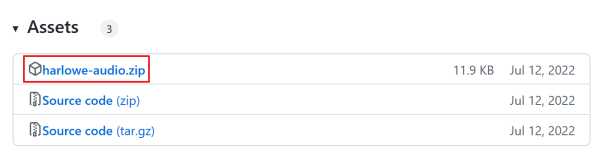
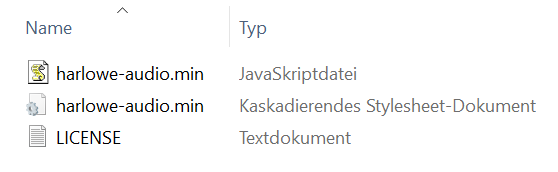
- Entpacke die ZIP-Datei. Sie enthält folgende Dateien:
- Öffne das Twine-Spiel, in welches du Sound einbauen möchtest.
- Klicke im Menü auf
Geschichte->JavaScript. - Öffne die Datei
harlowe-audio.min.js(die obere in der Abbildung) mit einem Texteditor (keine Textverarbeitung wie Word, sondern z. B. Notepad). - Kopiere den Inhalt der Datei in das Twine-Kästchen.
- Klicke im Menü auf
Geschichte->Stylesheet. - Öffne die Datei
harlowe-audio.min.css(die mittlere in der Abbildung) mit einem Texteditor. - Kopiere den Inhalt der Datei in das Twine-Kästchen.
- Erzeuge einen neuen Twine-Abschnitt und benenne ihn in
hal.tracksum. Dieser Abschnitt dient als Inhaltsverzeichnis aller verwendeten Sounddateien, die dann in den einzelnen Abschnitten erklingen sollen. - Lege in dem neuen Abschnitt für jeden Sound eine eigene Zeile an wie folgt:
klaviermusik: chopin-nocturne.mp3, chopin-nocturne.oggVorn steht der Name, den wir verwenden, um den Sound abzuspielen, dahinter der Dateiname. Es wird empfohlen, die Sounddateien sowohl im ogg-Format als auch im mp3-Format zu hinterlegen, da nicht jeder Browser jedes Format abspielt. Zum Umwandeln in ein anderes Format kann ein Online-Konverter verwendet werden. - Speichere die Sounddateien in demselben Ordner ab, in welchem später auch das fertige Spiel liegen wird.
- Um im Spiel einen der definierten Sounds abzuspielen, zu stoppen oder in Endlosschleife wiederzugeben, schreibe folgenden Code in den jeweiligen Abschnitt:
(track: 'klaviermusik', 'play')(track: 'klaviermusik', 'stop')(track: 'klaviermusik', 'loop') - Da sich Browser manchmal weigern, beim Aufrufen einer Seite sofort Sound abzuspielen, muss für eine Hintergrundmusik, die bei Spielbginn startet, folgender Code verwendet werden:
Wichtig: Der Abschnitt mit diesem Code muss den Tag(track: 'klaviermusik', 'loop', true)(track: 'klaviermusik', 'playwhenpossible')startupenthalten. Selbst dann ist es oft noch nötig, mit der Seite zu interagieren, indem man z. B. mit der Maus hineinklickt, bevor der Sound abgespielt wird. - Um alle Sounds zu stoppen, kann folgender Code verwendet werden:
(masteraudio: 'stopall') - Folgender Code erzeugt einen Link, den man anklicken kann, um einen Sound abzuspielen:
(link-repeat: 'Musik abspielen')[(track: 'klaviermusik', 'play')]